
Cada web que visitas empieza con una pequeña pregunta que tu dispositivo hace en voz alta: «¿dónde está esta web?». Por defecto esa pregunta va a tu proveedor de internet, que puede ver cada nombre que consultas. En el wifi de un café, un hotel o un aeropuerto, quien gestiona la red muchas veces también puede verla. Un cambio gratuito y sencillo puede acortar mucho ese rastro, vivas donde vivas.
Ese cambio se llama Quad9, un servicio gratuito con una dirección facilísima de recordar: 9.9.9.9. No guarda tu dirección IP, puede cifrar tus consultas para que nadie por el camino las lea y se niega en silencio a llevarte a webs de phishing, malware y estafas. Funciona en seis continentes y puedes activarlo en cualquier teléfono, computadora o router de casa en unos dos minutos. Te contamos qué es Quad9, cómo sacarle el máximo partido a tu privacidad, dónde funciona y de dónde viene.
¿Qué es Quad9 y para qué sirve?
Cada vez que abres una web, tu dispositivo hace primero una pregunta muy simple a un servidor DNS: «¿cuál es la dirección de este nombre?». Es la guía telefónica de internet. Casi todo el mundo usa la que le da su proveedor de internet sin saberlo.
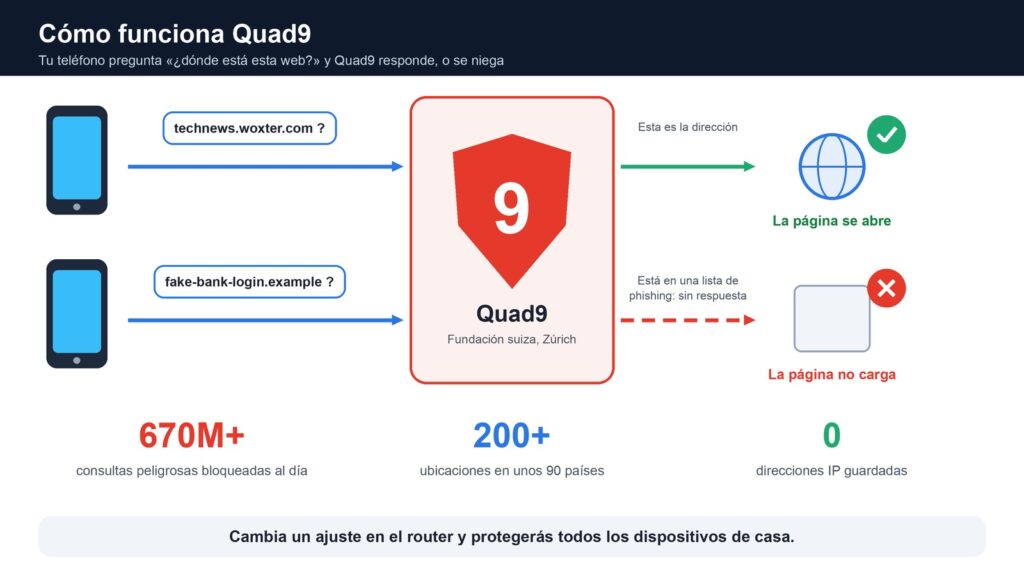
Quad9 es un DNS público y gratuito que gestiona una fundación suiza sin ánimo de lucro con sede en Zúrich. Hace tres cosas que el DNS de tu proveedor normalmente no hace:
- No guarda tu dirección IP. Su política de privacidad dice que no recoge ni registra las IP de los usuarios, y aplica la ley suiza y el RGPD, las normas europeas de protección de datos.
- Bloquea webs peligrosas. Cuando un nombre aparece en las listas de sus más de 25 socios de inteligencia de amenazas (phishing, malware, estafas), Quad9 sencillamente no responde y la página nunca llega a cargarse.
- Comprueba que las respuestas son auténticas. Desde abril de 2026 todas las direcciones de Quad9 validan DNSSEC (firmas digitales en las respuestas DNS), que detecta respuestas falsificadas.
Lo que tu DNS cuenta de ti
La lista de nombres que consultas es un diario sorprendentemente personal: tu banco, la web de citas de tu médico, las noticias que lees, las apps de tu teléfono, a qué hora te levantas y te acuestas. El DNS clásico viaja sin cifrar, así que tu proveedor y el dueño del wifi al que estás conectado pueden leerlo cuando pasa.
Quad9 está pensado para que ese diario sea corto:
- No guarda tu IP. Quad9 responde a tu pregunta y no la relaciona contigo.
- Ley suiza para todos. En febrero de 2021 la fundación se mudó de California a Zúrich para que la ley suiza de protección de datos cubriera a todos los usuarios, sean del país que sean. Suiza decidió además no tratar a Quad9 como operador de telecomunicaciones, así que no está obligada a registrar a quién atiende.
- Cifrado disponible. Con DNS sobre HTTPS o DNS sobre TLS (lo ves más abajo), la pregunta viaja dentro de un túnel cifrado: tu proveedor y el dueño del wifi ven que hablas con Quad9, pero no qué preguntas.
Saca el máximo de privacidad a Quad9
- Usa la versión cifrada. El nombre seguro es dns.quad9.net y la dirección de DNS sobre HTTPS es https://dns.quad9.net/dns-query. La 9.9.9.9 normal también deja tu IP fuera de los registros de Quad9, pero no va cifrada por el camino.
- Elige la 9.9.9.9, no la versión ECS. ECS (9.9.9.11) pasa a las webs una parte aproximada de tu dirección de red para que elijan un servidor cercano. Práctico para la velocidad, algo menos privado.
- Actívalo también en el navegador. En Chrome o Edge: Configuración › Privacidad y seguridad › Seguridad › Usar DNS seguro › elige Quad9 si aparece en la lista, o Personalizado y pega la dirección de arriba. En Firefox: Ajustes › Privacidad y seguridad › DNS sobre HTTPS › Protección aumentada o máxima › Elegir proveedor › Personalizado.
- Comprueba que funciona. La página de prueba de Quad9, dns.quad9.net/dns-check, te dice si lo estás usando.
- Añade una VPN para el túnel completo. Quad9 oculta tus preguntas; una VPN oculta además a qué servidores te conectas después (más abajo te lo contamos).
¿Dónde funciona Quad9?
Prácticamente en todas partes. Quad9 responde desde más de 200 ubicaciones en unos 90 países de seis continentes, y tu dispositivo llega solo a la más cercana. Bloquea de media más de 670 millones de consultas peligrosas al día. Solo en el primer semestre de 2026 bloqueó unos 4.700 millones de veces dominios de phishing y estafas.
- Europa y Norteamérica: la parte más densa de la red.
- América Latina: desde 2023 Quad9 tiene servidores en São Paulo y Río de Janeiro (Brasil), Bogotá (Colombia), Santiago (Chile) y Lima (Perú), así que las consultas desde allí suelen quedarse en el propio país en lugar de viajar a Miami o Nueva York.
- Asia, África y Oceanía: también tienen servicio, con menos ubicaciones. Si las páginas te van lentas donde vives, la dirección ECS puede ayudar, a cambio de un poco de privacidad.
¿Cómo se convierte en un sistema global?
Quad9 nació en 2016 como un proyecto de dos organizaciones sin ánimo de lucro: Packet Clearing House (PCH), que mantiene infraestructura de internet por todo el mundo, y la Global Cyber Alliance. En 2017 se sumó IBM, que aportó información sobre amenazas y cedió la dirección 9.9.9.9, tan fácil de recordar. El servicio abrió el 16 de noviembre de 2017 con más de 70 ubicaciones en 40 países.
El truco para estar en todas partes se llama anycast: la misma dirección 9.9.9.9 vive a la vez en cientos de servidores repartidos por el planeta, y la red te lleva sola al más cercano, como un número de teléfono que siempre suena en la oficina más próxima. PCH pone la red, y cada nueva ciudad acerca el servicio a más gente: hoy ya son más de 200 ubicaciones.
¿Quién decide qué responde tu DNS?
Como Quad9 no sabe quién eres ni dónde vives, a algunos tribunales les cuesta encajarlo:
- Francia: un tribunal ordenó a Quad9 bloquear deporte pirata solo para los usuarios franceses. Hacerlo le obligaría a averiguar quién es francés, y no quiere bloquear para todo el mundo, así que deja el país el 24 de noviembre de 2026.
- Alemania: Sony Music llevó a Quad9 a los tribunales en 2021 por una web de música pirata. Quad9 perdió dos veces, ganó la apelación en Dresde en diciembre de 2023 y retiró el bloqueo en todo el mundo.
- Italia: en marzo de 2025 un tribunal de Milán ordenó a Google bloquear webs de televisión pirata en su DNS público, y en diciembre de 2025 el regulador italiano de medios multó a Cloudflare con 14,2 millones de euros por negarse a filtrar su DNS 1.1.1.1. Cloudflare ha recurrido.
En el resto del mundo, Quad9 sigue funcionando exactamente igual que siempre.
¿Qué dirección de Quad9 te conviene?
| Servicio | Dirección (IPv4) | Bloquea webs peligrosas | Privacidad | Dificultad |
|---|---|---|---|---|
| Recomendado | 9.9.9.9 149.112.112.112 |
Sí | +++ El mejor para casi todos | |
| Sin filtro | 9.9.9.10 149.112.112.10 |
No | +++ Solo si ya filtras con otra cosa | |
| Con ECS | 9.9.9.11 149.112.112.11 |
Sí | ++ Más rápido para algunos, comparte parte de tu dirección |
IPv6: 2620:fe::fe y 2620:fe::9 para el servicio recomendado. Nombre para DNS cifrado: dns.quad9.net; DNS sobre HTTPS: https://dns.quad9.net/dns-query. Las mismas direcciones sirven en todos los países. Leyenda: fácil · +++ lo más privado · ++ algo menos privado.
Cómo cambiarlo en dos minutos
El mejor sitio es el router: lo cambias una vez y quedan cubiertos todos los dispositivos de casa. Busca «DNS» en su configuración (suele estar en WAN o Internet) y escribe 9.9.9.9 y 149.112.112.112. Algunos routers que entrega el proveedor de internet no lo permiten; en ese caso, hazlo dispositivo por dispositivo y usa la opción cifrada siempre que la veas. Los nombres de los menús cambian un poco según la marca y el idioma:
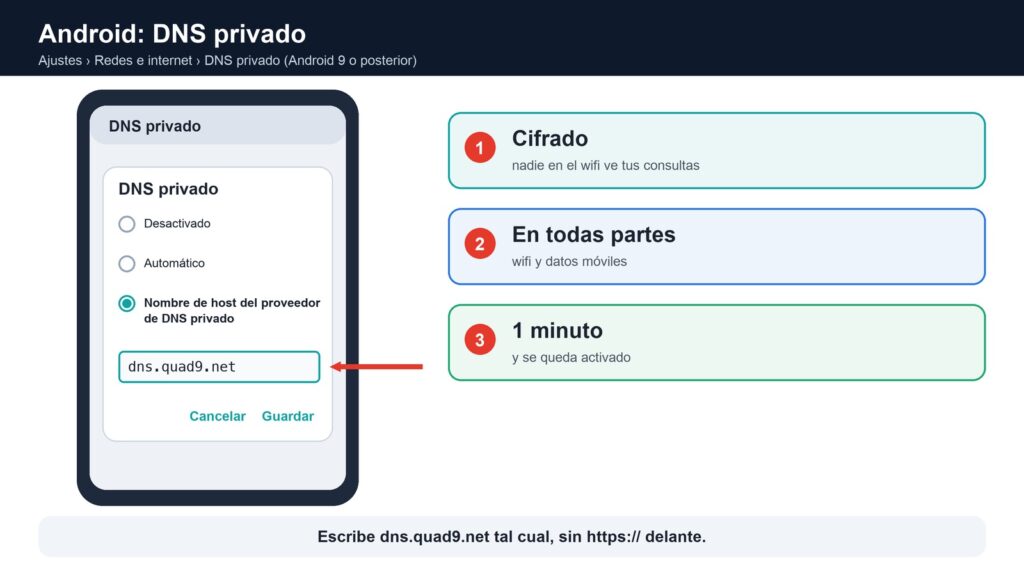
- Android (9 o posterior): Ajustes › Redes e internet (o Conexiones) › DNS privado › «Nombre de host del proveedor de DNS privado» › escribe dns.quad9.net. Este va cifrado y funciona también con datos móviles, incluso cuando viajas a otro país.
- Windows 11: Configuración › Red e Internet › Wi-Fi (o Ethernet) › Propiedades de hardware › Asignación de servidor DNS › Editar › Manual › IPv4 activado, 9.9.9.9 y 149.112.112.112, y DNS sobre HTTPS en «Activado (plantilla automática)».
- Mac: Ajustes del Sistema › Red › Wi-Fi › Detalles › DNS › añade 9.9.9.9 y 149.112.112.112.
- iPhone y iPad: Ajustes › Wi-Fi › la ⓘ junto a tu red › Configurar DNS › Manual. Quad9 también ofrece un perfil que cifra el DNS en todas partes.
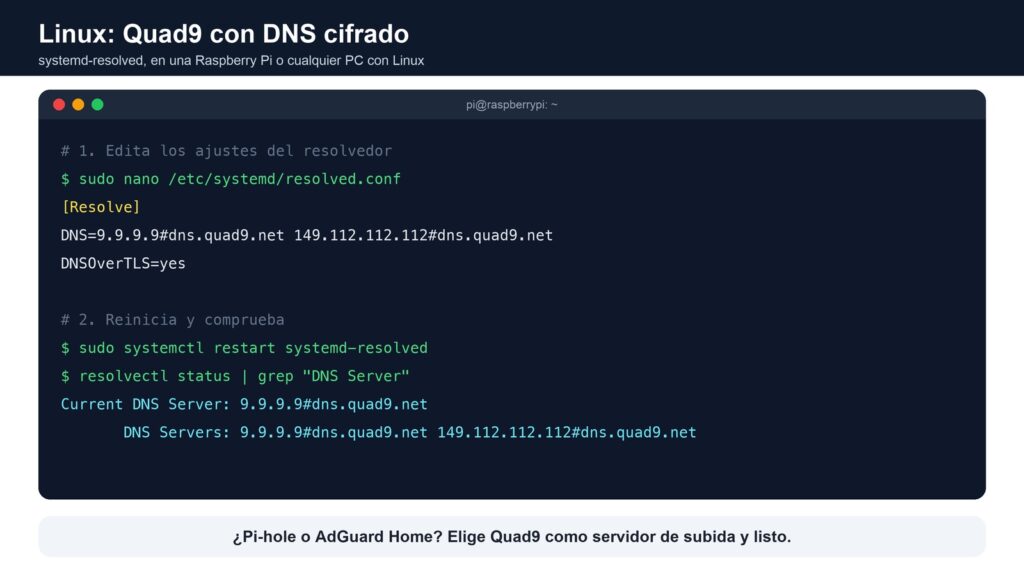
Para makers: si tienes Pi-hole o AdGuard Home en una Raspberry Pi, elige Quad9 como servidor de subida y tendrás bloqueo de anuncios más el bloqueo de malware de Quad9 para toda la casa. En Linux con systemd puedes poner DNS=9.9.9.9#dns.quad9.net y DNSOverTLS=yes en /etc/systemd/resolved.conf.
Comprueba que funciona (y qué hacer si la prueba dice «No»)
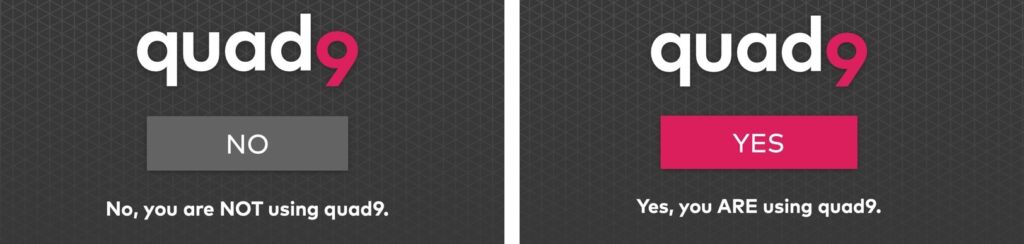
Abre on.quad9.net en el dispositivo que has cambiado. Responde Yes (sí) o No. Un «No» justo después del cambio es habitual y casi siempre tiene una causa sencilla:
- Tienes una VPN activada. Mientras la VPN está conectada, tu dispositivo usa el DNS de la VPN, diga lo que diga el router. Para tu privacidad está bien; pausa la VPN solo para hacer la prueba.
- El dispositivo todavía no ha recogido el nuevo ajuste. Los dispositivos solo piden su configuración al router de vez en cuando. Apaga y enciende el wifi, desconecta el cable unos segundos o, en un Mac, ve a Ajustes del Sistema › Red › tu conexión › Detalles › TCP/IP › Renovar concesión DHCP.
- Tu navegador usa su propio DNS. Firefox y Brave pueden usar otro DNS seguro por defecto en algunos países: ponlo en Quad9 o desactívalo en los ajustes del navegador.
- Tienes activado el Relay privado de iCloud (iPhone, iPad, Mac): envía tus consultas por su propio camino. Desactívalo para la prueba si quieres ver Quad9.
- El router no guardó el cambio. Vuelve a abrir su configuración y comprueba que en las casillas de DNS siguen 9.9.9.9 y 149.112.112.112. No resetees el router: un reseteo puede borrar tus cambios.
Un consejo si tienes un decodificador de televisión del operador: algunos routers tienen una sección DHCP aparte solo para el decodificador. Déjala como está, así la tele sigue funcionando y todo lo demás usa Quad9.
Lo que Quad9 no hace
Quad9 no es una VPN. Oculta a tu proveedor de internet qué nombres consultas (si usas la versión cifrada) y bloquea webs peligrosas, pero tu proveedor sigue viendo a qué servidores te conectas y las webs siguen viendo tu dirección IP. Si quieres un túnel cifrado completo, lee nuestra comparativa de VPN caseras. Quad9 y una VPN se llevan muy bien.
Qué viene ahora
En los tribunales europeos esperan más casos contra servicios DNS, y Quad9 avisa de que se estudian ideas parecidas en otros países. De momento, cualquiera que quiera más privacidad puede cambiarse en minutos, esté donde esté. Atentos: quién decide qué responde tu DNS, y quién puede leer tus preguntas, se está convirtiendo en una cuestión real de libertad en internet.
Sigue leyendo
- Tu propia VPN en casa: ¿qué placa elegir?
- Seguridad de los agentes de IA: cómo la IA ya encuentra vulnerabilidades de día cero
- Raspberry Pi o Arduino: cuál es mejor para montar un NAS en casa
Lo mejor de la semana en tecnología, gratis
Un email a la semana con las noticias que importan, explicadas fácil. Sin spam.
Fuentes
- Farewell, France – Quad9, 22 de octubre de 2026 (en inglés)
- DNS resolver Quad9 will leave France after court orders piracy blocking penalty – TorrentFreak, 22 de octubre de 2026 (en inglés)
- Quad9 to exit France – IT-Connect, octubre de 2026 (en inglés)
- About Quad9 y Service addresses and features – Quad9, consultado el 8 de noviembre de 2026
- Política de privacidad – Quad9, actualizada en junio de 2026
- Am I using Quad9? (página de prueba) – Quad9, consultada el 9 de noviembre de 2026 (en inglés)
- Quad9 services – documentación de Quad9, consultada el 9 de noviembre de 2026 (en inglés)
- DoH with Quad9 DNS servers – Quad9 (en inglés)
- Configurar los niveles de protección de DNS sobre HTTPS en Firefox – Soporte de Mozilla, consultado el 9 de noviembre de 2026
- Quad9 enables DNSSEC on all service endpoints – Quad9, 9 de abril de 2026
- Trends H1 2026: cyber insights – Quad9, 3 de agosto de 2026
- Quad9 – Wikipedia, consultado el 8 de noviembre de 2026
- IBM launches Quad9, a DNS-based privacy and security service – CircleID, 16 de noviembre de 2017 (en inglés)
- Quad9 secure private DNS resolver – The Register, 20 de noviembre de 2017 (en inglés)
- Quad9 moves to Switzerland for maximum internet privacy protection – Quad9, 17 de febrero de 2021 (en inglés)
- Quad9 moves to Switzerland – Centro Nacional de Ciberseguridad de Suiza (NCSC), 2021 (en inglés)
- Quad9 selects EdgeUno for Latin America – Quad9, 2023 (en inglés)
- Quad9 expands its DNS services in LATAM with EdgeUno – EdgeUno, 21 de junio de 2023 (en inglés)
- Quad9 turns the Sony case around in Dresden – Quad9, diciembre de 2023 (en inglés)
- DNS resolver Quad9 wins pirate site blocking appeal against Sony – TorrentFreak, diciembre de 2023 (en inglés)
- Court orders Google to poison public DNS to prevent IPTV piracy – TorrentFreak, 21 de marzo de 2025 (en inglés)
- Cloudflare record fine: Italy’s tough anti-piracy course hits DNS resolver – heise online, enero de 2026 (en inglés)
- Italy hits Cloudflare with €14 million fine over Piracy Shield non-compliance – Neowin, enero de 2026 (en inglés)