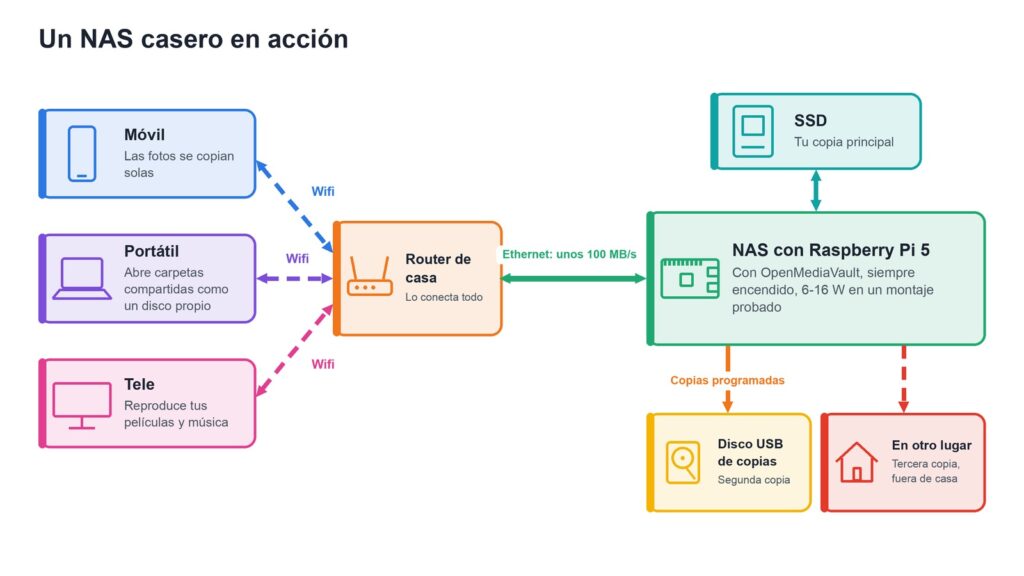
¿Cansado de pagar por el almacenamiento en la nube? Un NAS (almacenamiento conectado a la red, un pequeño ordenador siempre encendido que guarda tus archivos y los comparte por toda la casa) puede ser un proyecto estupendo de fin de semana. Pero ¿qué placa lo mueve mejor, Raspberry Pi o Arduino? La respuesta corta es la Raspberry Pi 5. Las placas más nuevas de Arduino son muy ingeniosas, pero no hemos encontrado a nadie que haya demostrado que funcionen como NAS.
Por qué importa: tus fotos y copias se quedan en casa, sin cuotas mensuales. Eso sí, con la placa equivocada puedes pasarte semanas peleando con ella. Así se comparan, según pruebas publicadas y especificaciones oficiales. No lo hemos montado nosotros.
Raspberry Pi contra Arduino, cara a cara
| Raspberry Pi 5 | Arduino UNO Q | Arduino Ventuno Q | |
|---|---|---|---|
| Procesador | Cuatro núcleos Cortex-A76 a 2,4 GHz | Cuatro núcleos Cortex-A53 a 2,0 GHz | Chip Qualcomm de ocho núcleos |
| Memoria | De 1 a 16 GB | 2 o 4 GB | 16 GB |
| Almacenamiento rápido | Una línea PCIe, con placa adicional | USB mediante adaptador | Una unidad NVMe corta (no arranca desde ella) |
| Red | Ethernet Gigabit | Sin puerto Ethernet, wifi 5 | Ethernet de 2,5 Gigabit |
| Discos | Hasta 5 SATA con una placa adicional | Solo USB | 1 NVMe, más USB |
| Programas de NAS | OpenMediaVault 8 | Sin pruebas | Sin pruebas |
| Velocidad medida | 96-122 MB/s con Gigabit | No encontrada | No encontrada |
| Gama de precio de la placa | Gama media | Económico | Premium |
| Veredicto | Sí | No | Posible, pero poco rentable |
Gamas de precio: Económico = menos de 100 €, Gama media = 100-300 €, Premium = más de 300 €. Las velocidades son de la prueba de Jeff Geerling de 2024. Lo de «no encontrada» en las Arduino es a propósito: no vamos a inventarnos una cifra que nadie ha medido.
Por qué una Arduino clásica no puede
Una Arduino clásica es un microcontrolador: un chip diminuto que ejecuta un solo programa, sin Linux, así que no puede ofrecer una carpeta compartida a tu portátil. Las nuevas UNO Q y Ventuno Q son distintas, porque llevan Linux junto al microcontrolador.
Aun así, la UNO Q no está pensada para almacenar: no tiene puerto Ethernet ni ranura M.2, y solo un puerto USB-C. La Ventuno Q pinta mucho mejor sobre el papel: Ethernet de 2,5 Gigabit integrada y una conexión de almacenamiento más rápida que la de una Pi 5 de serie. Pero solo admite una unidad corta, no arranca desde ella, cuesta bastante más y nació para IA y robots. No hemos encontrado ninguna prueba real como NAS. Es una idea divertida, no una recomendación.
Arduino sigue teniendo su papel: una placa clásica es un simpático indicador de estado o sensor de temperatura junto al NAS.
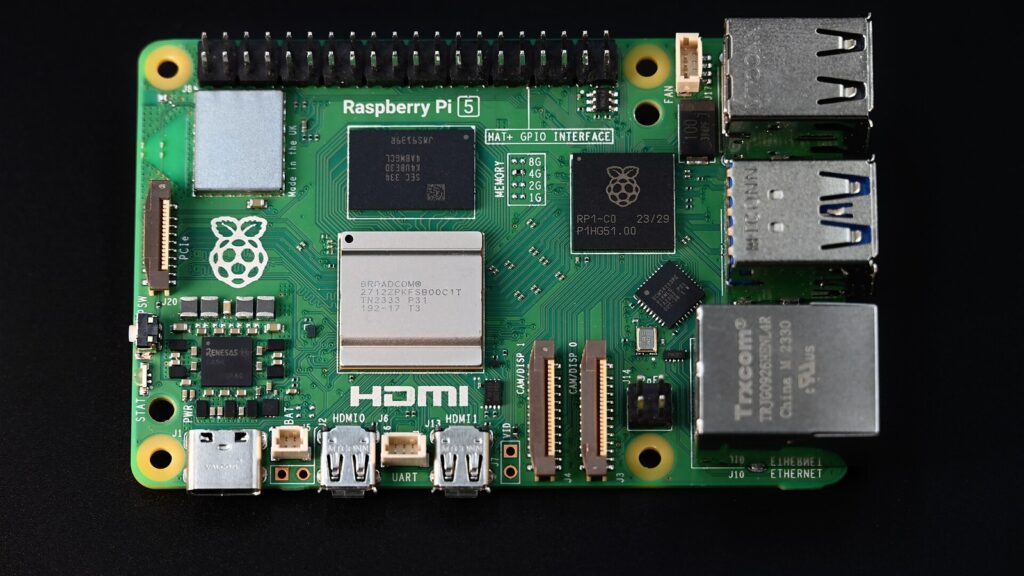
Lo que puede hacer de verdad la Raspberry Pi 5
Las mejores cifras publicadas son de Jeff Geerling, que probó una Pi 5 con una Radxa Penta SATA HAT y cuatro SSD en abril de 2024:
- Red Gigabit: unos 122 MB/s de lectura y 96-115 MB/s de escritura. Es decir, una película de 1 GB cada 8 a 10 segundos, más o menos.
- Con un añadido de 2,5 Gigabit: unos 230 MB/s de lectura y 100-150 MB/s de escritura.
- ZFS RAIDZ1 (un modo de repartir los datos para que pueda fallar un disco): unos 74-108 MB/s de escritura.
- Consumo: 6-8 W en reposo y 10-16 W con carga, más o menos lo que gastan una o dos bombillas LED.
Son cifras de un solo probador y de hace más de dos años, así que tómalas como orientación. Mucha gente se preocupa porque la Pi solo tiene una línea PCIe, pero con Gigabit apenas importa: la red se queda corta mucho antes.
La mejor forma de montarlo
Para empezar: una Pi 5, un SSD NVMe en una pequeña placa adicional y OpenMediaVault 8, un sistema de NAS gratuito que se maneja desde una página web. Añade un disco USB para las copias. Hay poco que pueda salir mal.
Avanzado: una Pi 5 de 8 GB, la Radxa Penta SATA HAT y cuatro SSD SATA. Puede sobrevivir al fallo de un disco, pero es mucho más laborioso. Aquí preferimos los SSD, porque el límite de Radxa de 2,2 A por disco se queda justo enseguida con discos duros grandes.
| Discos USB | Un SSD NVMe | Dos SSD NVMe | Radxa Penta HAT | |
|---|---|---|---|---|
| Discos | Hasta 2 | 1 | 2 | 4, más 1 eSATA |
| Tiempo de montaje | Cerca de 1 hora | 1-2 horas | 2-3 horas | Media jornada |
| Dificultad | La más fácil | Fácil | Media | De media a difícil |
| Opciones de RAID | No recomendado | Ninguna | RAID 0 o 1 | RAID 0, 1 o 5, con reserva posible |
| Capacidad máxima | Depende del disco | 4 TB comprobados | El tamaño de un disco, en espejo | 32 TB probados |
| Capacidad recomendada | 1-2 TB | 1-2 TB | Dos de 1-2 TB | Cuatro de 1-2 TB |
| Velocidad (lectura / escritura) | Unos 120 / 120 MB/s como máximo* | Unos 120 / 120 MB/s como máximo* | Unos 120 / 120 MB/s como máximo* | 122 / 96-115 MB/s |
| Gama de precio | Gama media | De Gama media a Premium | Premium | Premium |
| Ideal para | Probar la idea | Principiantes | Un pequeño espejo | Montajes avanzados |
* Es el límite de la red Gigabit: no hemos encontrado pruebas de estas opciones como NAS. Con el disco solo, el montaje de un SSD puede alcanzar picos de 700-800 / 350-450 MB/s en modo Gen 3, que Raspberry Pi no admite oficialmente, y dos SSD comparten unos 450 MB/s. Las cifras de Radxa son con Gigabit; con un añadido de 2,5 Gigabit llegó a 230 / 100-150 MB/s. Su prueba de 32 TB usó cuatro SSD de 8 TB, unos 24 TB útiles con protección ante el fallo de un disco. El tiempo de montaje, la dificultad y la capacidad recomendada son estimaciones nuestras para quien lo hace por primera vez, y las gamas de precio no incluyen el disco de copias.
Olvídate de TrueNAS por ahora: las versiones oficiales son solo para x86, y una adaptación no oficial para Arm no hace funcionar la Ethernet de la Pi 5. La aplicación de fotos Immich pide al menos 6 GB de memoria, así que elige 8 GB si piensas usarla. Y Jellyfin no tiene codificación por hardware en la Pi 5, así que las películas van mejor en su formato original.
RAID 0, 1 y 5, explicados
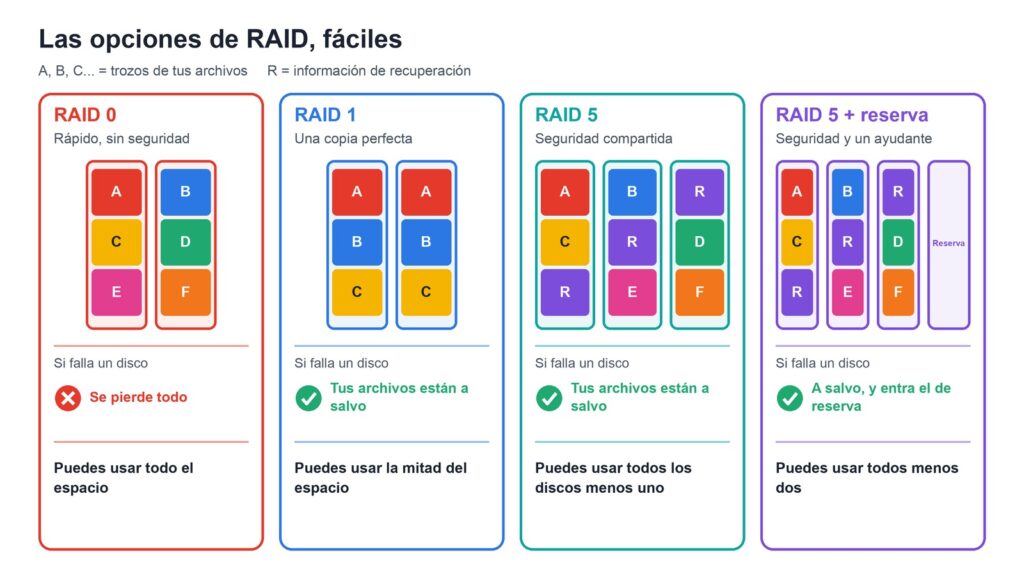
RAID combina varios discos para que trabajen como uno solo. Suena complicado, pero cada nivel es un sencillo equilibrio entre velocidad, espacio y seguridad. Los ejemplos usan cuatro SSD de 2 TB en el montaje de Radxa, que admite RAID 0, 1 y 5 por software.
| Nivel | Qué hace | Discos necesarios | Espacio útil con cuatro de 2 TB | Discos que pueden fallar |
|---|---|---|---|---|
| RAID 0 | Reparte los datos entre discos, para ganar velocidad y espacio | 2 o más | 8 TB | Ninguno: si pierdes uno, lo pierdes todo |
| RAID 1 | Copia los mismos datos en dos discos | 2 | 2 TB por pareja | 1 de cada pareja |
| RAID 5 | Reparte los datos y una información de recuperación | 3 o más | 6 TB | 1 |
| RAID 5 con disco de reserva | Tres discos trabajando y uno esperando | 4 | 4 TB | 1, y entra el de reserva |
¿Qué es un disco de reserva? Es un disco extra que está parado hasta que falla otro. Con ZFS, un disco de reserva activo sustituye automáticamente al que falla, y mdadm, de Linux, también permite añadir reservas a un conjunto. El conjunto se reconstruye solo, así que vuelves a estar protegido antes. El precio es el espacio: ese disco no guarda nada hasta que hace falta. ZFS RAIDZ1, el que se usó en las pruebas anteriores, funciona como RAID 5.
¿Cuál elegir? Con un solo SSD no hay RAID, y no pasa nada si tienes una buena copia. Con dos discos, RAID 1 es la opción segura. Con cuatro, RAID 5 es el mejor equilibrio, y un disco de reserva va bien si el NAS está en un sitio al que no puedes llegar rápido. Evita RAID 0 para cualquier cosa que te importe, y evita RAID con discos USB. En la prueba de Geerling de 2024, OpenMediaVault 7 no ofrecía las opciones de RAID habituales con esta placa, así que comprueba tu versión.
Cuándo una Pi no es la respuesta
Si quieres convertir películas al vuelo, muchas aplicaciones o mucha memoria, un miniPC con Intel N100 suele ser mejor compra. En enero de 2026, Geerling comprobó que un kit de Pi 5 de 16 GB con NVMe costaba más o menos lo mismo. La Pi gana como servidor de archivos pequeño y ahorrador, y por el gusto de montarlo.
No te lo saltes: un NAS no es una copia de seguridad
El RAID te mantiene en marcha si muere un disco, pero no recupera un archivo borrado por error. Sigue la regla 3-2-1: tres copias, en dos tipos de soporte, con una en otro lugar. Además, mantén el NAS fuera de internet salvo que sepas protegerlo.
Qué viene ahora
¿Te animas? Nuestra lista de piezas para un NAS con Raspberry Pi te dice qué comprar para los dos montajes. Y si alguien prueba una Ventuno Q como NAS, actualizaremos encantados esta comparativa.
Sigue leyendo
- Arduino Ventuno Q: la placa que da ojos y cerebro a los robots
- Usa tu Raspberry Pi como generador de imágenes IA
Lo mejor de la semana en tecnología, gratis
Un email a la semana con las noticias que importan, explicadas fácil. Sin spam.
Fuentes
- Radxa’s SATA HAT makes compact Pi 5 NAS – Jeff Geerling, 4 de abril de 2024
- Testing PCIe on the Raspberry Pi 5 – Jeff Geerling, 28 de septiembre de 2023
- Raspberry Pi is cheaper than a Mini PC again – Jeff Geerling, 5 de enero de 2026
- UNO Q – Arduino, consultada el 4 de noviembre de 2026
- Ficha técnica de VENTUNO Q – Arduino, modificada el 3 de noviembre de 2026
- Documentación de Penta SATA HAT – Radxa, consultada el 4 de noviembre de 2026
- Instalación en Debian – openmediavault, consultada el 4 de noviembre de 2026
- TrueNAS on 64-bit Arm – CNX Software, 23 de agosto de 2025
- Requisitos – Immich, consultada el 4 de noviembre de 2026
- Hardware Acceleration – Jellyfin, consultada el 4 de noviembre de 2026
- NVMe Base Duo – Pimoroni, consultada el 4 de noviembre de 2026
- Pimoroni NVMe Base review – Tom’s Hardware, consultada el 4 de noviembre de 2026
- NVMe Base – Pimoroni, consultada el 5 de noviembre de 2026
- zpoolconcepts – OpenZFS, consultada el 5 de noviembre de 2026
- mdadm manual – man7.org, consultada el 5 de noviembre de 2026
- Penta SATA HAT – Radxa, consultada el 5 de noviembre de 2026
- The 3-2-1 backup strategy – Backblaze, consultada el 4 de noviembre de 2026